Compras 1 TB y Windows te enseña 931 GB: cómo elegir el disco duro externo (o el pendrive) de la oficina
30/10/2026 · 17 min de lecturaCapacidad, interfaz y tipo de unidad: lo que decide de verdad qué almacenamiento externo te sirve. Un pendrive y cuatro discos del catálogo comparados ficha a ficha, sin precios ni promesas de laboratorio.
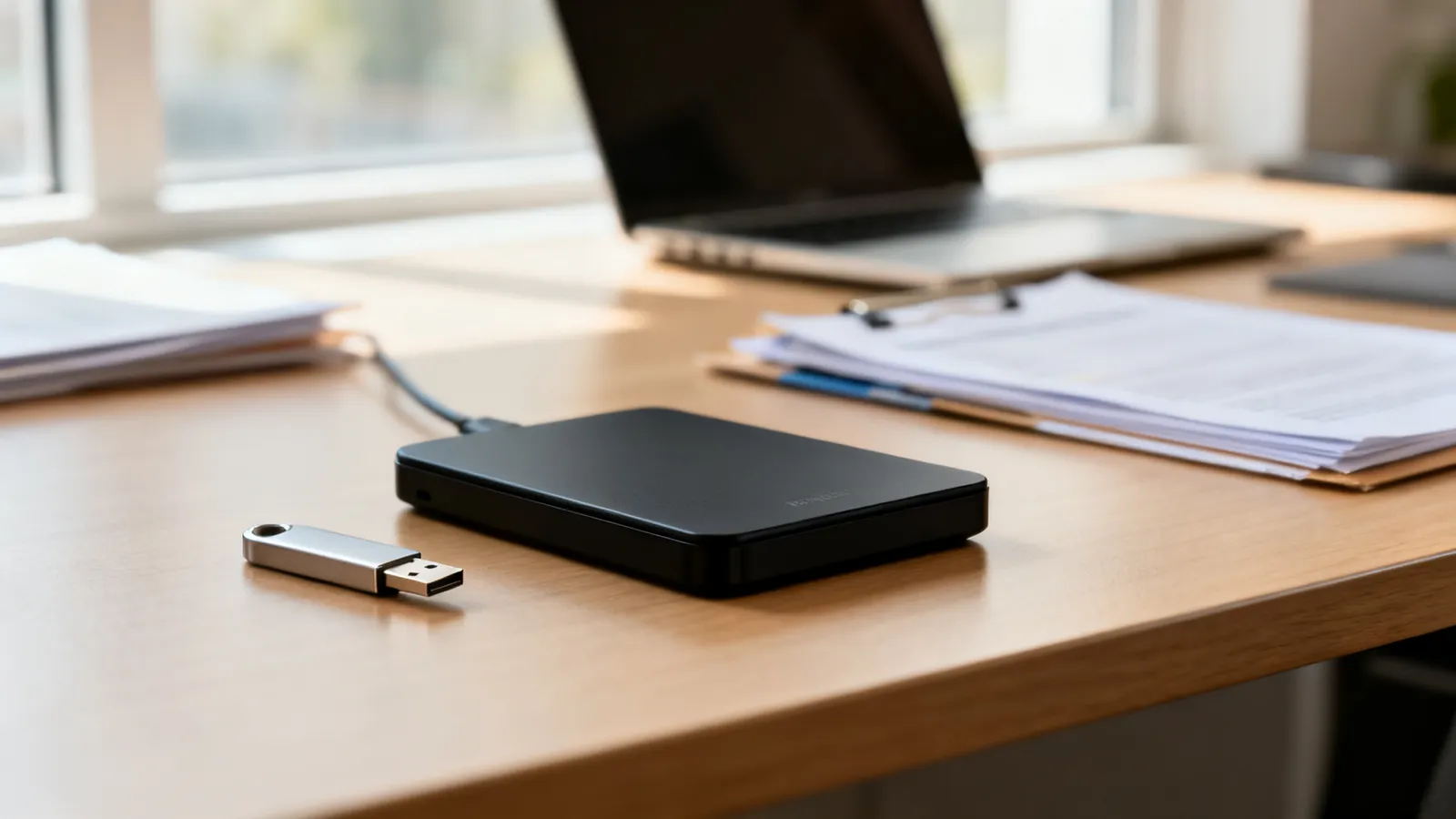
Compras un disco externo para no volver a perder un presupuesto, lo enchufas y Windows te dice que tiene 931 GB, no 1 TB. La primera reacción es pensar que te han dado menos de lo que pagaste, pero no: es la misma capacidad contada de otra forma. Y ese no es el único detalle que sorprende, porque el disco de la foto y el disco que rinde en tu escritorio también pueden parecer dos cosas distintas.
Antes de decidir cuántos teras necesitas, conviene separar tres preguntas que la ficha de producto mezcla: qué vas a guardar, dónde lo vas a usar y con qué ordenador lo vas a conectar. La capacidad solo responde a la primera. Si vas a mover vídeo o quieres llevarte una carpeta de proyectos a casa, la respuesta cambia por completo.
Esta guía compara cinco opciones que existen de verdad en el catálogo de Shoroban, un pendrive USB 3.0 y cuatro discos externos portátiles de 2,5 pulgadas, y explica qué mirar en cada caso. Todo lo que se dice de cada modelo sale de su ficha de producto; aquí no hay pruebas de laboratorio ni valoraciones inventadas.
Si tienes prisa:
- La mejor (gama alta): Disco duro Toshiba Canvio Basics 4 TB, porque es la mayor capacidad del grupo (4 TB) con interfaz USB 3.2 Gen 1 y alimentación por el propio cable USB, sin transformador.
- La mejor calidad-precio: Disco duro Toshiba Canvio Slim 2 TB, porque da los mismos 2 TB que el Basics de 2 TB pero con carcasa de aluminio y el software de copia de seguridad y de contraseña de Toshiba incluido.
- La más barata y de bolsillo: Memoria SanDisk Ultra 64 GB, porque para llevar documentos sueltos o pasar una carpeta a un cliente no necesitas un disco entero.
Antes de nada: qué vas a guardar y cuánto ocupa
Hay dos formas muy distintas de usar un disco externo, y cada una pide un aparato diferente. Una es el archivo: copias de seguridad, fotos, facturas escaneadas, vídeos que ya no tocas. La otra es trabajar con los archivos abiertos desde el propio disco, editando vídeo, por ejemplo.
Para archivar, un disco mecánico (HDD) sobra: las unidades externas de 2,5 pulgadas del catálogo de esta tienda son todas mecánicas y valen para guardar y transportar bloques grandes de datos. Para editar en caliente manda la velocidad de lectura sostenida, y ahí un disco de estado sólido (SSD) juega en otra liga, aunque ninguno de los modelos comparados lo es.
Lo importante: no confundas disco externo con copia de seguridad. Un disco es un soporte; una copia de seguridad es una rutina. Si solo tienes una unidad con tus documentos y se cae al suelo o deja de montar, no tienes copia, tienes un solo sitio donde estaban las cosas. Lo explicamos con detalle en la guía sobre cómo proteger los documentos de tu oficina.

Por qué el disco de 1 TB te aparece con 931 GB
No te falta espacio. Los fabricantes de discos miden la capacidad en sistema decimal: 1 TB son 1.000.000.000.000 bytes, y 1 GB son 1.000 millones de bytes. Windows y muchos programas, en cambio, cuentan en sistema binario, donde un gigabyte son 1.073.741.824 bytes. El número de bytes es el mismo; cambia la unidad con la que se divide.
El resultado es esta tabla, que conviene tener a mano antes de comprar (cifras del fabricante Seagate): un disco de 1 TB se muestra como unos 931 GB, uno de 2 TB como 1,81 TB y uno de 4 TB como 3,63 TB. Que un disco recién comprado marque menos de lo que dice la caja es normal, no una estafa.
A ese descuento se suma lo que se lleva el sistema de archivos al formatear, una porción pequeña pero real. Por eso, si crees que vas a necesitar 1 TB, mira primero cuánto te va a quedar libre de verdad.
La interfaz USB no hace rápido a un disco
Casi todas las fichas presumen de USB 3.2 con velocidades de hasta 5 Gbps. Esos 5 Gbps son el techo de la interfaz, no lo que va a rendir tu disco. En una unidad mecánica de 2,5 pulgadas, el cuello de botella es la propia mecánica del disco: los platos y el cabezal, que es lo que explica por qué dos discos con el mismo USB no van igual de rápido copiando miles de archivos pequeños.
De ahí salen dos consecuencias prácticas. Un USB 3.2 no convierte un disco mecánico en un SSD, y da igual lo bueno que sea el disco si lo enchufas al puerto equivocado: asegúrate de que entra en un USB 3.0 o superior (los azules, o los USB-C del portátil), porque en un puerto antiguo se queda esperando.
Un solo formato para Windows y Mac
De fábrica, los discos Toshiba Canvio y Canvio Slim vienen formateados en NTFS, pensado para Windows. Si vas a usarlos solo con Windows, los enchufas y funcionan. El problema aparece cuando el mismo disco tiene que pasar de un PC a un Mac, o cuando quieres dejárselo a alguien con otro sistema.
Para eso existe exFAT, que entienden Windows y macOS, y del que conviene acordarse si el disco va a viajar. Y si el destino principal es un Mac, un disco Toshiba se puede reformatear a HFS+ para aprovecharlo entero en macOS, tal como indica la ficha del Canvio Slim. La regla de oro antes de formatear nada: copia primero lo que haya dentro, porque el cambio de formato borra el disco.
La comparativa, modelo a modelo
Cinco opciones del catálogo, ordenadas de la unidad más pequeña a la más grande. Ninguna necesita transformador: todas se alimentan del propio puerto USB, salvo el pendrive, que ni se plantea el problema.
| Modelo | Tipo | Capacidad | Interfaz | Carcasa |
|---|---|---|---|---|
| SanDisk Ultra 64 GB | Pendrive | 64 GB | USB 3.0 | Plástico con conector protegido |
| Toshiba Canvio Basics 1 TB | Disco 2,5" | 1 TB | USB 3.2 | Plástico negro |
| Toshiba Canvio Basics 2 TB | Disco 2,5" | 2 TB | USB 3.2 Gen 1 | Plástico negro |
| Toshiba Canvio Slim 2 TB | Disco 2,5" | 2 TB | USB 3.2 Gen 1 | Aluminio |
| Toshiba Canvio Basics 4 TB | Disco 2,5" | 4 TB | USB 3.2 Gen 1 | Plástico negro mate |
Memoria SanDisk Ultra 64 GB

Lo mejor: que es USB 3.0 (compatible también con puertos 2.0) y que trae el software SanDisk SecureAccess, con cifrado AES de 128 bits, para guardar una carpeta privada con contraseña.
A tener en cuenta: un pendrive no es un disco de gran capacidad. Para copias completas del ordenador o para vídeo se queda corto, y es la opción que se pierde con más facilidad.
Disco duro Toshiba Canvio Basics 1 TB

Lo mejor: 1 TB en formato de 2,5 pulgadas y USB 3.2, sin software ni ajustes previos: se conecta y funciona. Es la entrada más sencilla a un disco externo.
A tener en cuenta: es la capacidad más pequeña de los cuatro discos comparados. Si ya arrastras vídeo o fotos en bruto, se llena antes de lo que parece.
Disco duro Toshiba Canvio Basics 2 TB

Lo mejor: 2 TB con interfaz USB 3.2 Gen 1, velocidad de interfaz de hasta 5.000 Mbit/s y compatibilidad con USB 2.0 para equipos antiguos. Se alimenta del propio bus USB.
A tener en cuenta: usa conector USB Type-A y Micro-USB B. Si tu portátil solo tiene puertos USB-C, vas a necesitar un adaptador.
Disco duro Toshiba Canvio Slim 2 TB

Lo mejor: la misma capacidad de 2 TB que el Basics, pero con carcasa de aluminio y dos utilidades de Toshiba incluidas para descargar: una programa copias automáticas de archivos y carpetas, y la otra bloquea el disco con contraseña.
A tener en cuenta: viene en NTFS de fábrica. Si lo vas a usar como disco principal en un Mac, hay que reformatearlo a HFS+ y eso borra lo que tenga dentro.
Disco duro Toshiba Canvio Basics 4 TB

Lo mejor: 4 TB, la mayor capacidad del grupo, en una carcasa de 109 x 78 x 20 mm y unos 220 g. Incluye el cable USB Type-A a Micro-USB Type-B y no necesita instalación.
A tener en cuenta: al ser un disco mecánico, su velocidad sostenida es la de un HDD y no la de un SSD, y en Windows la capacidad mostrada se queda alrededor de los 3,63 TB.
Para quién es cada uno (y para quién no)
SanDisk Ultra 64 GB es para quien mueve documentos, presentaciones o fotos de un sitio a otro y no necesita más. No es para quien busca almacenar la copia completa del ordenador.
Toshiba Canvio Basics 1 TB encaja si necesitas un disco sencillo para copias puntuales y no manejas grandes volúmenes. Si ya sabes que vas a grabar vídeo, sáltalo.
Toshiba Canvio Basics 2 TB es el todoterreno: capacidad de sobra para el archivo de una oficina pequeña, a precio contenido dentro de los discos. No es para quien quiera un disco de aluminio o trabajar directamente sobre él.
Toshiba Canvio Slim 2 TB es para quien prioriza el acabado y quiere las herramientas de copia y de contraseña ya listas para usar. Tampoco es una unidad para editar en caliente.
Toshiba Canvio Basics 4 TB es para archivos grandes y crecientes: bibliotecas de vídeo, fotos de años, copias completas de varios equipos. No lo compres si solo necesitas 1 TB, porque pagarías espacio que no vas a llenar.
Qué opinan los compradores
Toshiba Canvio Basics 2 TB. En las opiniones publicadas en tiendas online se repite lo mismo a favor: es fácil de usar, compacto, la velocidad es buena para ser un disco mecánico y da mucha capacidad para lo que cuesta. Lo que más se critica no es el funcionamiento, sino los detalles: que el cable no sea de tipo USB-C y que la unidad no venga con funda. Alguna opinión aísla un susto de conexión al principio que luego no volvió a repetirse.
Toshiba Canvio Basics 4 TB. Aquí lo que se destaca es la capacidad alta en un cuerpo pequeño, que no necesite alimentación externa y que sea silencioso y estable para copias de seguridad. La parte negativa que aparece con más frecuencia es conocida: la capacidad útil que muestra el sistema es algo menor que los 4 TB anunciados, el cable se antoja corto y hay quien recuerda que no llega a la velocidad de un SSD, algo lógico en una unidad mecánica. También se leen quejas puntuales de desconexiones momentáneas en unidades concretas.
Del Canvio Basics 1 TB, del Canvio Slim 2 TB y del pendrive SanDisk Ultra no hemos encontrado opiniones suficientes del modelo exacto, así que preferimos no resumir nada: lo que se lee en esas búsquedas corresponde a otras capacidades o a variantes distintas.
Resumen de opiniones publicadas por terceros, consultadas el 30/10/2026. No verificamos que procedan de compradores del producto.
Cuidado y problemas habituales
La avería más común de un disco externo no es un fallo del disco, es un golpe o un tirón. Los discos mecánicos llevan platos girando y un cabezal de lectura muy cerca de la superficie; moverlo encendido es la forma más rápida de dañarlo. Trátalo como lo que es, un aparato con partes móviles: colócalo sobre una superficie plana mientras copia y despejado de cables que puedan engancharse.
Antes de desconectarlo hay que expulsarlo. En Windows, usa la opción de quitar hardware de forma segura y espera a que el sistema confirme; en Mac, arrastra la unidad a la papelera y aguarda a que se apague la luz de actividad. El propio fabricante avisa de que saltarse ese paso puede causar pérdida de datos. Si el sistema dice que la unidad está ocupada, cierra los programas que la estén usando y vuelve a intentarlo en lugar de tirar del cable.
Tampoco conviene llenar el disco hasta el último byte: deja margen libre, porque un disco casi al completo se fragmenta antes y copia peor. Revisa de vez en cuando su estado de salud (herramientas de estado SMART) y, sobre todo, no lo tengas como único sitio donde viven tus documentos. La recomendación de INCIBE sigue siendo la misma: varias copias, en más de un soporte, y al menos una fuera de la oficina.
Accesorios que acompañan a estos discos
No todo lo que necesita un disco externo viene en la caja. Estos complementos del mismo catálogo resuelven los tres problemas de siempre: guardar, leer tarjetas y llevar archivos pequeños.
- Funda autoadhesiva Q-Connect para memorias USB: una funda de 52,5 x 90 mm con capacidad para diez memorias, pensada para tenerlas ordenadas y no perderlas por el cajón.
- Lector universal de tarjetas TNB: para leer las tarjetas de cámara y de móvil sin depender del ordenador de turno.
- Memoria microSD Q-Connect 32 GB con adaptador: el complemento lógico del lector, para tarjetas pequeñas que acaban siempre sueltas.
Errores frecuentes al comprar y al usar
El primer error es elegir mirando solo los gigas. Dos discos con los mismos 2 TB pueden diferenciarse por la interfaz, el conector y la carcasa, y eso se nota al usarlos a diario.
El segundo es creer que comprar el disco ya es hacer copias de seguridad. No lo es: sin una rutina que copie y sin una segunda copia en otro soporte, sigues teniendo un único punto de fallo.
El tercero es formatear el disco nuevo, o reformatearlo para el Mac, sin haber copiado antes lo que tuviera. El cambio de formato borra la unidad entera.
El cuarto es desconectar sin expulsar, tirar del cable cuando la luz parpadea. Y el quinto, usar el mismo disco para el trabajo diario y para el archivo: cuando falle, se lleva las dos cosas a la vez. Si tu problema es más de desorden documental que de espacio, empieza por ordenar el archivo de la oficina.
Cómo hemos elegido
Hemos partido del catálogo real de Shoroban y de la categoría de memorias y discos, y hemos descartado cualquier modelo sin existencias en el momento de escribir. Los cinco comparados son unidades disponibles y con ficha completa. Los datos técnicos (capacidad, interfaz, formato de fábrica, material, medidas o el software incluido) salen de la ficha de cada producto; el contexto sobre capacidad y desconexión segura, de la documentación de los fabricantes. Esta guía compara especificaciones y explica para qué sirve cada cosa: no es una prueba de uso, no hemos tenido los discos en las manos.
Preguntas frecuentes
¿Merece la pena un disco externo si ya uso la nube?
Sirven para cosas distintas. La nube es cómoda para acceder desde cualquier sitio y compartir, pero depende de la conexión y de una cuota. Un disco externo es local, no depende de internet y no te cobra por subir. Lo razonable es tener las dos cosas: la nube para el día a día y un disco para las copias que quieres en tus manos.
¿Puedo usar el mismo disco en Windows y en Mac?
Sí, pero con matices. Los discos comparados vienen en NTFS, que es el formato de Windows. Para leerlos y escribirlos desde ambos sistemas conviene reformatearlos a exFAT. Si el destino principal es un Mac, el fabricante contempla reformatear a HFS+.
¿Se puede trabajar directamente desde el disco externo?
Se puede, aunque no es lo ideal. Al ser unidades mecánicas, están pensadas para almacenar y transportar datos, no para abrir y editar archivos de forma continua. Para eso, la copia de trabajo debería estar en el disco del ordenador y el externo reservarse para el archivo.
¿Qué capacidad elijo para copias de seguridad?
Depende de cuánto ocupen de verdad tus datos, no de lo que ocupa el sistema entero. Cuenta el tamaño de las carpetas que quieres salvar y déjate margen: lo que ya guardes hoy crecerá. Y recuerda que la capacidad mostrada será algo menor que la anunciada por la diferencia entre el sistema decimal y el binario.
Cierre
Elegir disco externo es más sencillo si separas las dos preguntas que importan: cuánto necesitas archivar y si vas a trabajar sobre él o solo a guardarlo. Con eso claro, el resto se resuelve en la ficha. Si buscas equilibrio entre capacidad, acabado y herramientas incluidas, el Toshiba Canvio Slim de 2 TB cubre ese hueco; si necesitas más archivo, el de 4 TB juega en otra categoría. Tienes toda la selección en la categoría de memorias y discos y, si no lo ves claro, escríbenos y te ayudamos a calcular el espacio que necesitas. También puedes ver todo el catálogo de la tienda.
Fuentes
- INCIBE: guía de copias de seguridad para el empresario
- Fabricante Toshiba: fichas de la gama de discos externos Canvio Basics y Canvio Slim (web del fabricante)
- Fabricante Seagate: por qué una unidad muestra menos capacidad de la indicada en la etiqueta (web del fabricante)
- Fabricante Seagate: método para desconectar con seguridad una unidad externa (web del fabricante)
- Fabricante Lenovo: cómo elegir un disco duro externo según tu forma de trabajar (web del fabricante)