El pendrive no es una copia de seguridad: cómo proteger los documentos de tu oficina
12/9/2026 · 9 min de lecturaUn pendrive guardado en un cajón no protege por sí solo los documentos de tu oficina. Descubre cómo combinar copias 3-2-1, cifrado, permisos y pruebas de restauración para no perder una semana de trabajo por un fallo evitable.
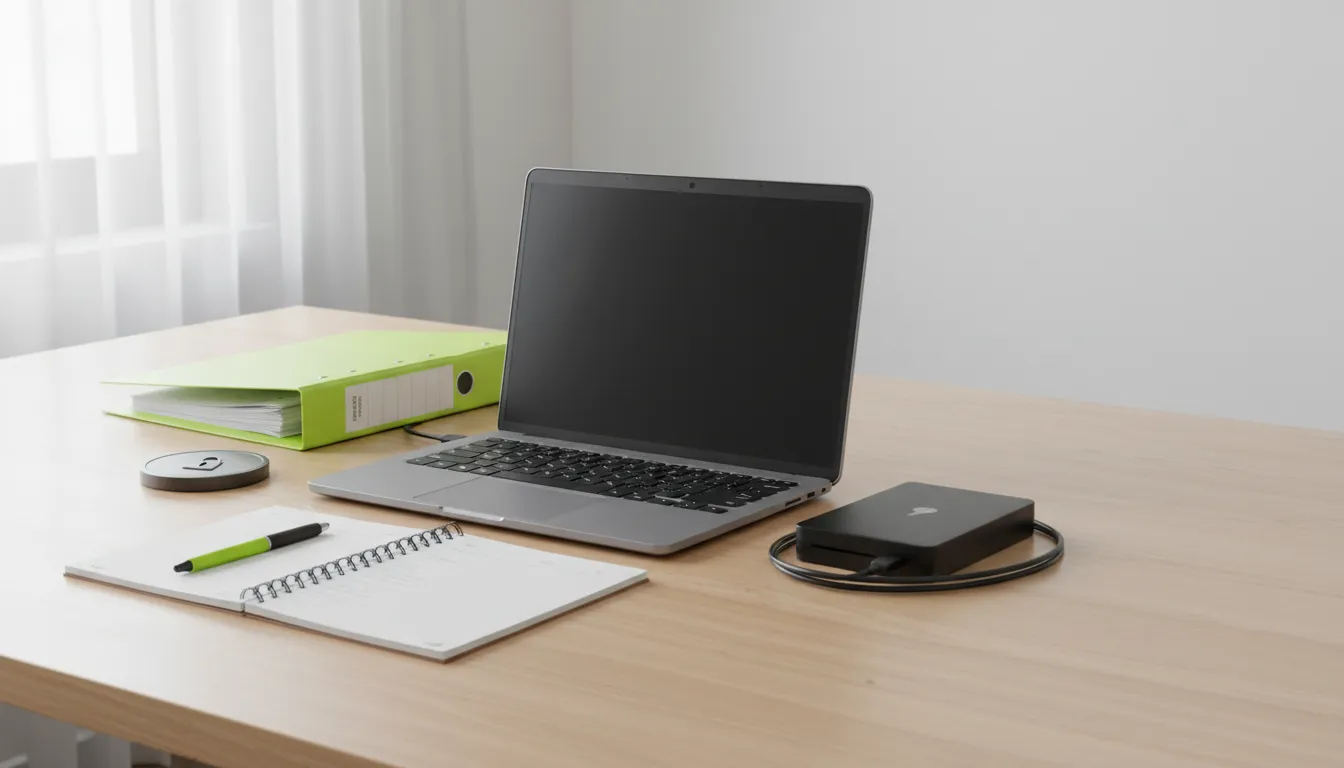
A veces una oficina pierde un día entero por algo que cabe en un bolsillo: un portátil sin copia, un pendrive extraviado o una cuenta cuyo acceso solo conocía una persona. El problema no empieza con una película de hackers. Empieza cuando alguien borra una carpeta, se rompe un disco o llega un correo con un enlace que parecía normal. Para una pequeña empresa, recuperar el trabajo puede doler bastante más que comprar otro ordenador.
Si manejas facturas, contratos, presupuestos o datos de clientes, necesitas una rutina sencilla para que un fallo no se convierta en una semana perdida. No hace falta montar un departamento técnico. Hace falta decidir qué guardas, dónde lo guardas y cómo compruebas que puedes recuperarlo.
La copia que nunca has probado no es una copia fiable
INCIBE publicó en junio de 2025 una guía específica sobre copias de seguridad para empresas. Su punto de partida es muy práctico: una copia sirve para responder a ataques, fallos de hardware, catástrofes y errores humanos. Tener un disco lleno de archivos viejos no garantiza que puedas restaurar nada el lunes por la mañana.
Haz primero un inventario breve. No listes cada archivo de tu ordenador; separa la información por su impacto:
- Facturas, contabilidad, contratos y documentos laborales.
- Bases de datos de clientes, pedidos y proveedores.
- Plantillas, presupuestos y archivos que el equipo utiliza cada semana.
- Fotos, diseños o documentos de proyectos que sería caro rehacer.
Después, asigna una persona responsable y una frecuencia. Una carpeta de facturación que cambia cada día pide un respaldo diario; un manual interno que se toca una vez al mes puede entrar en una revisión mensual. No se trata de copiarlo todo con la misma intensidad, sino de que el ritmo tenga sentido para el trabajo.
Un error habitual es sincronizar una carpeta con la nube y dar el asunto por cerrado. La sincronización replica cambios, incluidos los borrados y los archivos cifrados por un ransomware. Una copia independiente, con historial de versiones y posibilidad de recuperar una fecha anterior, juega otro papel.
| Copia | Soporte | Nota |
|---|---|---|
| Copia 1 | Servidor / disco de red (local) | Acceso diario del equipo |
| Copia 2 | Disco externo (local) | Se desconecta tras el respaldo |
| Copia 3 | Nube cifrada remota | A salvo si algo pasa en el local |
Regla 3-2-1: tres copias, en dos soportes distintos, con una fuera de la oficina — ninguna copia comparte soporte ni ubicación con las demás.
¿Qué combinación protege mejor tus documentos?
La regla 3-2-1 sigue siendo una forma clara de revisar tu sistema: tres copias, en dos soportes distintos, con una fuera de la oficina. No es una marca ni un producto concreto. Es una comprobación de sentido común.
Imagina un despacho con documentos en un portátil. Una primera copia puede vivir en un servidor o unidad de red; una segunda, en un disco externo desconectado cuando termina el respaldo; y una tercera, cifrada en un servicio remoto. Si entra agua en el local o falla la red, no pierdes todas las opciones a la vez.
Cada modalidad tiene ventajas y límites:
- La copia completa incluye todos los datos. Recuperarla es sencilla, pero ocupa más espacio y tarda más.
- La incremental guarda lo que ha cambiado desde la última copia. Ahorra tiempo, aunque la restauración depende de conservar bien la cadena de respaldos.
- La nube facilita tener una copia fuera del local, pero debes revisar el cifrado, las versiones, la ubicación del servicio, los permisos y el coste de recuperación.
Para una empresa pequeña, una rutina razonable puede ser un respaldo automático diario de los documentos activos, una copia semanal desconectada y una revisión mensual de la copia remota. La frecuencia final depende de cuánto trabajo puedas permitirte perder. Si perder un día entero ya sería caro, hacer una copia semanal se queda corto.
No confundas el disco externo con una caja fuerte. Si permanece conectado todo el tiempo y usa las mismas credenciales que el ordenador, un incidente puede alcanzarlo. Cuando el sistema lo permita, activa el historial, restringe quién puede borrar copias y conserva al menos una versión que no esté accesible desde la red durante todo el día.
El cifrado evita que un extravío se convierta en una filtración
Una copia de seguridad contiene lo mismo que el original: nombres, teléfonos, contratos, datos bancarios o información de empleados. Si el disco sale de la oficina sin cifrar, cualquiera que lo encuentre puede intentar leerlo. INCIBE aconseja cifrar tanto los discos internos como los dispositivos externos, sobre todo ante pérdida o robo.
Activa el cifrado del portátil y de las unidades que salgan del local. Guarda la clave de recuperación en un lugar separado y controlado; si solo está almacenada en el propio ordenador, un fallo del equipo te deja sin ella. Tampoco la pegues en una etiqueta junto al disco. Parece obvio, pero los sistemas improvisados suelen fallar justo cuando hay prisa.
La contraseña del respaldo no debe ser la misma que la del correo. Usa un gestor de contraseñas, activa la verificación en dos pasos donde esté disponible y retira las cuentas de personas que ya no trabajan en la empresa. INCIBE incluye el doble factor entre las medidas básicas para reducir accesos no autorizados, incluso si alguien consigue una contraseña.
Si el equipo permite perfiles separados, cada persona debe trabajar con su propia cuenta. Compartir un usuario llamado "oficina" impide saber quién borró un documento y hace imposible retirar el acceso a una sola persona. El objetivo no es vigilar por vigilar; es que un cambio tenga responsable y que los permisos sigan el trabajo real.
¿Cómo sabes si podrás recuperar un archivo?
Prueba la restauración. Elige una carpeta pequeña y recupera un archivo con otro nombre en un equipo distinto o en una ubicación temporal. Comprueba que abre, que conserva las fechas importantes y que no falta ningún formato. Si manejas una base de datos, verifica también que la aplicación reconoce el respaldo.
Programa una prueba mensual y anota cuatro datos: fecha, responsable, archivos recuperados y resultado. Si algo falla, corrígelo antes de necesitarlo. Una copia que se ejecuta cada noche pero lleva seis meses sin restaurarse solo demuestra que el proceso de copia funciona; no demuestra que el proceso de recuperación funcione.
Conviene fijar dos tiempos internos:
- Pérdida tolerable de datos: cuántas horas de trabajo aceptarías rehacer.
- Tiempo de recuperación: cuánto puede estar parada una tarea antes de que el retraso afecte a clientes o pagos.
No necesitas convertir estas preguntas en un documento enorme. Escríbelas en una página y compártelas con quien vaya a responder ante un incidente. Si la persona responsable está de vacaciones, otra debe saber dónde está la copia y cómo pedir ayuda.
Los pequeños hábitos también protegen la información
Una copia robusta no arregla un equipo abandonado. Mantén activadas las actualizaciones automáticas del sistema, navegador y aplicaciones que procesan documentos. Usa protección antimalware y bloquea la pantalla cuando te levantes. Para el correo, desconfía de los adjuntos inesperados, aunque parezcan facturas de un proveedor conocido: si el pago o el cambio de cuenta bancaria resulta extraño, confirma por otro canal.
La red inalámbrica merece una revisión propia. Cambia la contraseña que trae el router, utiliza un protocolo de seguridad actualizado como WPA3 cuando sea compatible y separa la red de invitados de los equipos de trabajo. Así, una visita no necesita compartir el mismo acceso que el servidor de documentos. INCIBE también recomienda revisar el uso de dispositivos personales: si alguien trabaja desde su móvil, debe tener bloqueo de pantalla, cifrado y, cuando sea posible, borrado remoto.
Tampoco guardes la única copia en un pendrive que viaja de casa en casa. Los dispositivos extraíbles son útiles para una transferencia concreta, no para sostener todo el sistema. Si tienes que llevar uno fuera, cifra su contenido, protégelo con contraseña y registra quién lo tiene. Al devolverlo, comprueba que no queden documentos en el equipo ajeno.
Para completar el puesto, revisa el material de informática y oficina: un disco, un adaptador o un sistema de etiquetado no sustituyen la política, pero sí pueden ayudar a que la rutina sea fácil de cumplir. Cuando una solución exige cinco pasos cada mañana, alguien acabará saltándosela.
¿Qué hacer durante la primera hora de un incidente?
Si sospechas que un ordenador está infectado, desconéctalo de la red sin apagarlo a ciegas, avisa a la persona responsable y evita seguir abriendo archivos. No conectes inmediatamente el disco de copias: podrías contaminarlo. Cambia las contraseñas desde un equipo que consideres limpio y conserva los mensajes, nombres de archivos y horas como evidencia.
La empresa debe tener a mano los contactos del proveedor informático, del servicio de copias y, si procede, de quien gestione la protección de datos. INCIBE mantiene la línea 017 para dudas de ciberseguridad de ciudadanos y empresas. Si hay datos personales comprometidos, la evaluación y las comunicaciones deben seguir el procedimiento que corresponda; un artículo divulgativo no sustituye el asesoramiento profesional.
Después del incidente, no te limites a reinstalar el ordenador. Pregunta qué permitió la entrada, qué copia estaba disponible, cuánto tardó la recuperación y qué acceso sobraba. La respuesta puede ser tan sencilla como separar la cuenta de administración, activar el doble factor o desconectar una unidad semanal.
Preguntas frecuentes
¿Guardar archivos en Google Drive o OneDrive ya es una copia de seguridad?
No necesariamente. La sincronización puede replicar borrados y archivos dañados. Revisa si el servicio ofrece historial de versiones, recuperación, permisos separados y una política que encaje con tus documentos. Para información importante, añade otra copia independiente.
¿Cada cuánto debo hacer copias de seguridad en una oficina pequeña?
Depende de cuánto trabajo puedas perder. Para documentos que cambian a diario, un respaldo automático diario suele ser un punto de partida razonable. Añade una copia semanal desconectada y prueba la restauración al menos una vez al mes.
¿Es suficiente con tener un disco externo guardado en un cajón?
Solo si se conecta con una frecuencia definida, se cifra, se comprueba y se conserva en un lugar protegido. Un disco olvidado puede estar lleno, averiado o contener una versión demasiado antigua para ayudarte.
¿Qué debo hacer si no sé si mi copia funciona?
Haz una restauración de prueba con varios archivos en una ubicación temporal. Anota el resultado y corrige los fallos. Si los documentos contienen datos sensibles o la recuperación requiere una infraestructura que no controlas, pide ayuda técnica antes de esperar a una emergencia.
La mejor política de copias es la que el equipo puede seguir un martes cualquiera. Empieza por los documentos que no puedes rehacer, separa soportes, cifra lo que salga de la oficina y prueba una recuperación este mes. Si necesitas revisar material para tu puesto o plantear una compra para el despacho, puedes contactar con Shoroban y explicar qué necesitas.